


Tryb gościnny warto włączyć wtedy, gdy chcesz udostępnić internet osobom spoza domu albo urządzeniom, którym nie chcesz dawać dostępu do sprzętów używanych na co dzień. Gość może wtedy połączyć telefon lub laptop z Wi‑Fi, nie otrzymując hasła do głównej sieci domowej.
Sama osobna nazwa Wi‑Fi nie przesądza jednak o izolacji. O tym, czy urządzenia gości nie zobaczą komputerów, drukarek, dysków sieciowych czy innych sprzętów w domu, decydują ustawienia routera dotyczące dostępu do sieci wewnętrznej.
Najważniejsze informacje:
- Włącz sieć gościnną, gdy udostępniasz internet odwiedzającym lub podłączasz mniej zaufane urządzenia.
- Ustaw dla niej oddzielną nazwę i hasło, inne niż w sieci głównej.
- W panelu routera szukaj opcji ograniczającej dostęp do sieci lokalnej, intranetu lub urządzeń domowych.
- Po konfiguracji sprawdź osobno dostęp do internetu oraz dostęp do urządzeń w sieci głównej.
- Nazwy opcji i zakres izolacji różnią się między routerami, dlatego sam napis „Guest Wi‑Fi” nie wystarcza.
- Jeżeli router nie opisuje działania funkcji, wykonaj test na dwóch urządzeniach i zajrzyj do dokumentacji producenta.
Czy w Twojej sytuacji warto włączyć tryb gościnny?
Sieć gościnna przydaje się przede wszystkim podczas wizyt znajomych, pracy zdalnej gości lub okazjonalnego udostępniania internetu. Zamiast przekazywać hasło do domowego Wi‑Fi, podajesz dane dostępowe do oddzielnej sieci.
To rozwiązanie ma sens także wtedy, gdy w domu pojawiają się urządzenia, którym chcesz nadać inny poziom zaufania niż komputerom, telefonom i urządzeniom używanym przez domowników. Możesz w ten sposób rozdzielić codzienną sieć główną od dostępu przeznaczonego dla gości.
Nie chodzi wyłącznie o zmianę nazwy połączenia. Najważniejsza decyzja brzmi: czy urządzenie podłączone jako gość ma mieć tylko internet, czy również kontakt ze sprzętami w domu. W typowym zastosowaniu gość potrzebuje pierwszego z tych dostępów, a nie drugiego.
Gdy ustalisz, kto ma korzystać z oddzielnego Wi‑Fi, trzeba jeszcze określić, co dokładnie powinno zostać odseparowane.
Co właściwie odseparowuje sieć gościnna?
Dobrze skonfigurowana sieć gościnna rozdziela dwie sprawy: dostęp do internetu oraz dostęp do urządzeń i zasobów sieci głównej. Użytkownik może otwierać strony i korzystać z aplikacji online, ale nie powinien automatycznie uzyskać dostępu do domowych urządzeń tylko dlatego, że zna hasło do Wi‑Fi dla gości.
Zakres takiej izolacji zależy od routera i wybranych ustawień. Panel administracyjny może używać określeń takich jak dostęp do sieci lokalnej, sieci wewnętrznej, intranetu, LAN albo urządzeń lokalnych. Warto czytać opis opcji, zamiast zakładać, że każda sieć gościnna działa identycznie.
Przykładowo, w routerach ASUS pracujących w trybie routera bezprzewodowego profil sieci gościnnej może zawierać ustawienie „Access Intranet”. Wyłączenie dostępu do sieci głównej ma uniemożliwić urządzeniom gościnnym dostęp do sieci wewnętrznej. Nazwa tej funkcji i jej miejsce w menu mogą jednak zależeć od modelu oraz wersji oprogramowania.
Warto wiedzieć: Izolacja klientów Wi‑Fi może wpływać na konfigurację Chromecast, Google Nest i Google Home. Gdy urządzenie nie może zostać skonfigurowane, sprawdź w routerze lub wzmacniaczu Wi‑Fi ustawienie AP isolation albo client isolation.
Izolacja ma ograniczać dostęp zgodnie z wybraną konfiguracją, lecz nie zastępuje świadomego zarządzania routerem i jego ustawieniami.
Jak skonfigurować sieć gościnną w routerze?
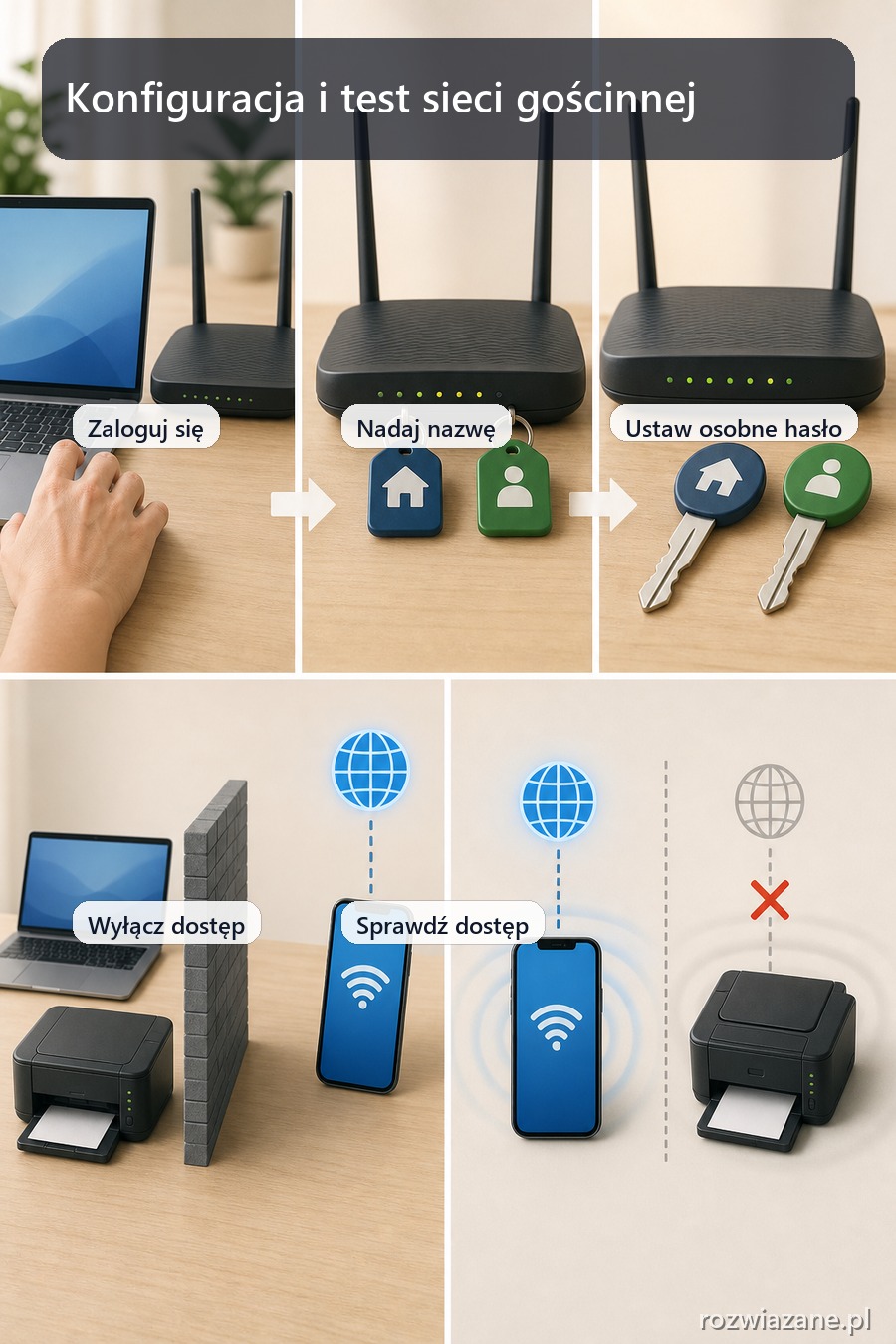
Zaloguj się do panelu routera i odszukaj sekcję dotyczącą Wi‑Fi, sieci bezprzewodowej albo dostępu dla gości. Jeżeli urządzenie oferuje kilka profili gościnnych, wybierz jeden, który będzie służył wyłącznie do udostępniania internetu.
Podczas konfiguracji wykonaj trzy podstawowe czynności:
- Nadaj sieci rozpoznawalną nazwę, która odróżni ją od Wi‑Fi używanego przez domowników.
- Ustaw osobne hasło do sieci gościnnej.
- Odszukaj ustawienie dotyczące dostępu do sieci głównej, lokalnej lub wewnętrznej i wybierz wariant blokujący ten dostęp, jeśli goście mają korzystać wyłącznie z internetu.
Zapisz zmiany i połącz urządzenie testowe z nową siecią. Nie zakładaj, że sam fakt utworzenia dodatkowego SSID automatycznie blokuje dostęp do urządzeń domowych.
W routerach ASUS warto przy tej konfiguracji sprawdzić opcję „Access Intranet” i wyłączyć dostęp do sieci głównej, gdy urządzenia gościnne nie mają mieć kontaktu z siecią wewnętrzną.
Po zapisaniu ustawień najważniejszy jest praktyczny test, a nie sama nazwa wybranej opcji.
Jak sprawdzić, czy urządzenia są rzeczywiście odseparowane?
Do testu przygotuj dwa urządzenia: jedno podłączone do sieci gościnnej i drugie pozostawione w sieci głównej. Na urządzeniu gościnnym najpierw sprawdź, czy działa dostęp do internetu. To potwierdzi, że profil gościnny jest aktywny i można z niego korzystać zgodnie z przeznaczeniem.
Potem spróbuj uzyskać dostęp do zasobu, który znajduje się w sieci domowej, na przykład do urządzenia widocznego w lokalnej sieci. Wynik powinien odpowiadać wybranemu ustawieniu: jeśli w routerze wyłączyłeś dostęp gości do sieci głównej, urządzenie testowe nie powinno otrzymać takiego dostępu.
Jeżeli urządzenie gościnne nadal widzi zasoby domowe, wróć do konfiguracji i poszukaj ustawień odnoszących się do sieci lokalnej lub intranetu. Gdy telefon w sieci gościnnej nie wykrywa Chromecast albo urządzenia Google Nest/Home podczas konfiguracji, nie wyłączaj automatycznie całej izolacji. Najpierw sprawdź, czy AP isolation lub client isolation nie blokuje wymaganej komunikacji.
Jak korzystać z sieci gościnnej na co dzień?
Gościom przekazuj wyłącznie nazwę i hasło do sieci gościnnej. Dzięki temu nie musisz udostępniać danych do głównej sieci, z której korzystają domowe komputery i inne urządzenia.
Gdy zmienia się grono osób mających dostęp do Wi‑Fi dla gości, możesz zmienić hasło tej sieci bez ingerowania w połączenia urządzeń działających w sieci głównej. Warto też okresowo wracać do panelu routera i sprawdzać, czy konfiguracja nadal odpowiada temu, jak używasz domowej sieci.
Przed zmianami w konfiguracji sprawdź na stronie producenta, czy dostępna jest nowsza wersja oprogramowania routera. Jeśli korzystasz ze sprzętu dostarczonego przez operatora internetu, ustal, czy aktualizacje instaluje on automatycznie.
Co zrobić, jeśli router nie opisuje jasno zakresu izolacji?
Nie każdy panel routera jasno wyjaśnia, czy sieć gościnna odcina dostęp do sieci głównej, czy tylko tworzy dodatkową nazwę Wi‑Fi. W takiej sytuacji nie opieraj decyzji wyłącznie na nazwie funkcji.
Sprawdź dokumentację producenta dla konkretnego modelu i wersji oprogramowania. Szukaj opisów dotyczących dostępu do LAN, intranetu, sieci lokalnej, urządzeń lokalnych oraz izolacji klientów. Jeśli dokumentacja nie daje jednoznacznej odpowiedzi, wykonaj opisany wcześniej test na urządzeniu w sieci gościnnej i urządzeniu w sieci domowej.
Gdy nie potrafisz potwierdzić zakresu działania funkcji, bezpieczniej traktować ją jako niezweryfikowaną konfigurację niż zakładać pełne odseparowanie urządzeń.
FAQ
Włącz go, gdy udostępniasz internet odwiedzającym albo podłączasz mniej zaufane urządzenia. Dzięki temu nie musisz przekazywać hasła do głównej sieci domowej.
Połącz jedno urządzenie z siecią gościnną, a drugie pozostaw w sieci głównej. Sprawdź najpierw internet, a następnie spróbuj uzyskać dostęp do zasobu znajdującego się w sieci domowej.
Sprawdź dokumentację producenta dla konkretnego modelu i wersji oprogramowania, szukając informacji o dostępie do LAN, intranetu lub urządzeń lokalnych. Jeśli nadal nie ma jasnej odpowiedzi, wykonaj test na dwóch urządzeniach i traktuj konfigurację jako niezweryfikowaną.


