


Krótki czas pracy laptopa nie oznacza automatycznie, że trzeba kupować nową baterię. Najpierw porównaj zachowanie urządzenia przy podobnym sposobie używania i po ograniczeniu poboru energii. Jeśli czas pracy wyraźnie się poprawia, problem może leżeć głównie po stronie ustawień, uruchomionych programów lub aktualnego obciążenia komputera.
Wymianę baterii warto rozważyć, gdy laptop krótko działa także przy prostych zadaniach, objawy nie zmieniają się po korekcie ustawień albo pojawiają się trudności z ładowaniem i stabilnością zasilania. Gdy po zmianach systemowych komputer działa zauważalnie dłużej, rozsądniej najpierw pozostać przy optymalizacji i obserwacji.
Najważniejsze informacje:
- Krótki czas pracy na jednym ładowaniu może wynikać zarówno ze stanu baterii, jak i z aktualnego poboru energii.
- Jednorazowe szybkie rozładowanie nie wystarcza do podjęcia decyzji o wymianie.
- Porównuj działanie laptopa w podobnych warunkach: przy podobnej jasności ekranu, tych samych zadaniach i zbliżonym poziomie obciążenia.
- Ustawienia oszczędzania energii są pierwszym krokiem, jeśli komputer zużywa energię głównie podczas wymagającej pracy lub przy wielu aktywnych funkcjach.
- Problemy z ładowaniem, nagłe wyłączanie się lub brak poprawy mimo ograniczenia poboru energii uzasadniają dalszą diagnostykę baterii.
- Informacje dostępne w systemie mogą pomóc ocenić stan baterii, ale wynik należy zestawić z rzeczywistym czasem pracy laptopa.
Najpierw ustal, co dokładnie dzieje się z baterią
Zanim zdecydujesz, czy wymienić baterię w laptopie, rozdziel dwa możliwe problemy. Pierwszy dotyczy samego akumulatora: laptop traci możliwość wygodnej pracy bez zasilacza niezależnie od tego, co robisz. Drugi wiąże się z poborem energii: komputer działa krótko wtedy, gdy uruchamiasz konkretne programy, korzystasz z wysokiej jasności ekranu albo pozostawiasz wiele funkcji aktywnych w tle.
Zacznij od prostych obserwacji przez kilka zwykłych sesji pracy. Zanotuj:
- do jakiego zadania używasz laptopa;
- jak długo działa bez ładowarki;
- czy czas pracy zmienia się po zamknięciu zbędnych aplikacji;
- czy problem występuje podobnie przy przeglądaniu stron, pracy z dokumentami i bardziej obciążających zadaniach;
- czy poza krótkim czasem pracy pojawiają się komunikaty, problemy z ładowaniem albo nieoczekiwane wyłączenia.
Nie potrzebujesz laboratoryjnego testu. Chodzi o uczciwe porównanie podobnych sytuacji, a nie o ocenę baterii po jednym dniu intensywnej pracy. Laptop wykorzystujący wymagające programy może zachowywać się inaczej niż ten używany głównie do poczty i dokumentów.
Jeżeli czas pracy wyraźnie zależy od obciążenia i ustawień, zacznij od ograniczenia poboru energii. Jeśli pozostaje bardzo krótki niezależnie od sposobu używania, przejdź do oceny objawów związanych z baterią.
Objawy, które mogą wskazywać na zużycie lub uszkodzenie baterii
Najbardziej użyteczny sygnał to powtarzalność problemu. Gdy laptop regularnie traci zasilanie znacznie szybciej niż oczekujesz podczas podobnych, mało wymagających czynności, sama zmiana ustawień może nie wystarczyć. Podobnie traktuj sytuację, w której ograniczenie jasności, zamknięcie aplikacji i włączenie trybu oszczędzania energii nie przynoszą zauważalnej poprawy.
Na dalszą diagnostykę baterii mogą wskazywać zwłaszcza:
- bardzo krótki czas pracy powtarzający się przy różnych zadaniach;
- szybkie rozładowywanie mimo ograniczenia aktywnych funkcji;
- trudności z ładowaniem;
- nagłe wyłączanie się laptopa podczas pracy bez zasilacza;
- duża rozbieżność między wskazywanym poziomem naładowania a faktycznym zachowaniem urządzenia.
Sam wskaźnik procentowy nie daje jeszcze pełnej odpowiedzi. Pokazuje bieżący poziom naładowania, lecz decyzję warto oprzeć na szerszym obrazie: powtarzalności objawów, czasie pracy na baterii i rezultacie testu po zmianie ustawień.
Problemy z ładowaniem lub stabilnością zasilania dobrze potraktować jako powód do sprawdzenia urządzenia w serwisie albo według procedury zalecanej przez producenta danego modelu. Nie zakładaj od razu, że źródłem problemu jest wyłącznie bateria.
Gdy objawy dotyczą przede wszystkim pracy pod większym obciążeniem, kolejnym krokiem jest ograniczenie zużycia energii przez system i aktywne funkcje.
Sprawdź, czy laptop nie pobiera energii przez ustawienia i aktywne funkcje
Ustawienia zasilania nie naprawią zużytej baterii, ale mogą zmienić sposób, w jaki laptop korzysta z dostępnej energii. To ważne szczególnie wtedy, gdy urządzenie działa krótko podczas pracy z wieloma aplikacjami, wysoką jasnością ekranu, aktywnymi połączeniami lub zadaniami uruchomionymi w tle.
Na początek przejrzyj trzy obszary:
Tryb zasilania
Wybierz wariant nastawiony na oszczędzanie energii, jeśli priorytetem jest mobilna praca, a nie maksymalna wydajność. Następnie wykonaj zwykłe zadania, które wcześniej skracały czas pracy. Zmiana powinna być oceniana w praktyce, a nie tylko po nazwie wybranego trybu.
Jasność ekranu
Zmniejsz jasność do poziomu wygodnego dla wzroku i porównaj działanie laptopa w podobnych warunkach. Nie chodzi o pracę na zbyt ciemnym ekranie, lecz o sprawdzenie, czy ustawienie nie jest wyższe, niż wymaga otoczenie.
Programy i funkcje działające w tle
Zamknij aplikacje, których aktualnie nie używasz. Przejrzyj też elementy uruchamiane automatycznie po włączeniu komputera i funkcje, które pozostają aktywne bez potrzeby. Ta czynność daje odpowiedź, czy problem wynika z codziennego sposobu korzystania z laptopa, a nie wyłącznie ze stanu akumulatora.
Jeśli komputer mocno się nagrzewa, pracuje głośno lub wyraźnie zwalnia podczas używania, przyczyną może być również sposób chłodzenia i obciążenie podzespołów. W takiej sytuacji przydatne będzie osobne omówienie przegrzewającego się laptopa i roli podkładki chłodzącej.
Po zmianie ustawień nie oceniaj efektu od razu na podstawie kilku minut pracy. Potrzebujesz porównania w zbliżonych warunkach.
Wykonaj prostą kontrolę przed podjęciem decyzji
Dobra decyzja nie wymaga rozbudowanej diagnostyki, lecz uporządkowanej kolejności działań. Najpierw oceń problem, potem ogranicz pobór energii, a na końcu porównaj rezultat. Dzięki temu nie przypiszesz zużycia baterii skutkom jednego wymagającego dnia pracy.
Wykonaj prostą kontrolę w czterech krokach:
-
Ustal punkt odniesienia. Wybierz zadanie, które wykonujesz często, na przykład przeglądanie internetu albo praca z dokumentami. Zapisz poziom naładowania na początku i moment, w którym kończysz pracę lub podłączasz zasilacz.
-
Zmniejsz pobór energii. Dostosuj tryb zasilania, jasność ekranu i liczbę uruchomionych aplikacji. Nie zmieniaj naraz wszystkiego, jeśli chcesz wiedzieć, co przyniosło efekt.
-
Powtórz podobną sesję. Wykonaj zbliżone zadania w możliwie podobnych warunkach. Różnica będzie bardziej użyteczna niż pojedynczy wynik.
-
Sprawdź informacje systemowe o baterii. W systemie Windows możesz skorzystać z dostępnych informacji o stanie akumulatora i zestawić je z własną obserwacją. Nazwy opcji oraz zakres danych zależą od wersji systemu i urządzenia, dlatego w razie wątpliwości posłuż się dokumentacją producenta laptopa.
Jeśli masz dostęp do informacji o liczbie cykli ładowania lub pojemności baterii, potraktuj je jako element oceny, a nie samodzielny wyrok. Liczby zyskają sens dopiero w połączeniu z tym, jak długo komputer rzeczywiście działa i czy ustawienia zasilania zmieniają wynik.
Najważniejsze jest porównanie przed i po zmianie ustawień. Ono pokazuje, czy laptop ma jeszcze rezerwę, której nie wykorzystywał przez sposób pracy systemu.
Jakie ustawienia zasilania zmienić w praktyce
Ustawienia oszczędzania energii warto dopasować do celu. Inne będą odpowiednie podczas podróży i pracy bez gniazdka, inne wtedy, gdy laptop stoi przy biurku i ma wykonać wymagające zadanie.
Jeżeli zależy Ci na dłuższym czasie pracy na baterii:
- wybierz tryb zasilania nastawiony na oszczędzanie energii;
- ustaw wygodną, ale nie za wysoką jasność ekranu;
- zamykaj programy, których nie używasz;
- ogranicz uruchamianie niepotrzebnych aplikacji wraz ze startem systemu;
- wyłączaj funkcje, z których w danej chwili nie korzystasz, jeśli system lub urządzenie daje taką możliwość.
Jeżeli laptop służy do pracy wymagającej większej wydajności, nie musisz stale utrzymywać najbardziej oszczędnego trybu. Wtedy lepszym rozwiązaniem bywa przełączanie ustawień zależnie od sytuacji: oszczędzanie energii poza biurem, wyższa wydajność po podłączeniu ładowarki.
Taka konfiguracja pozwala uniknąć pochopnej wymiany baterii tylko dlatego, że komputer rozładował się szybko podczas wyjątkowo wymagającego zadania. Równocześnie nie maskuje trwałego problemu: jeśli wynik nie zmienia się mimo rozsądnego ograniczenia poboru energii, potrzebna jest dalsza ocena baterii.
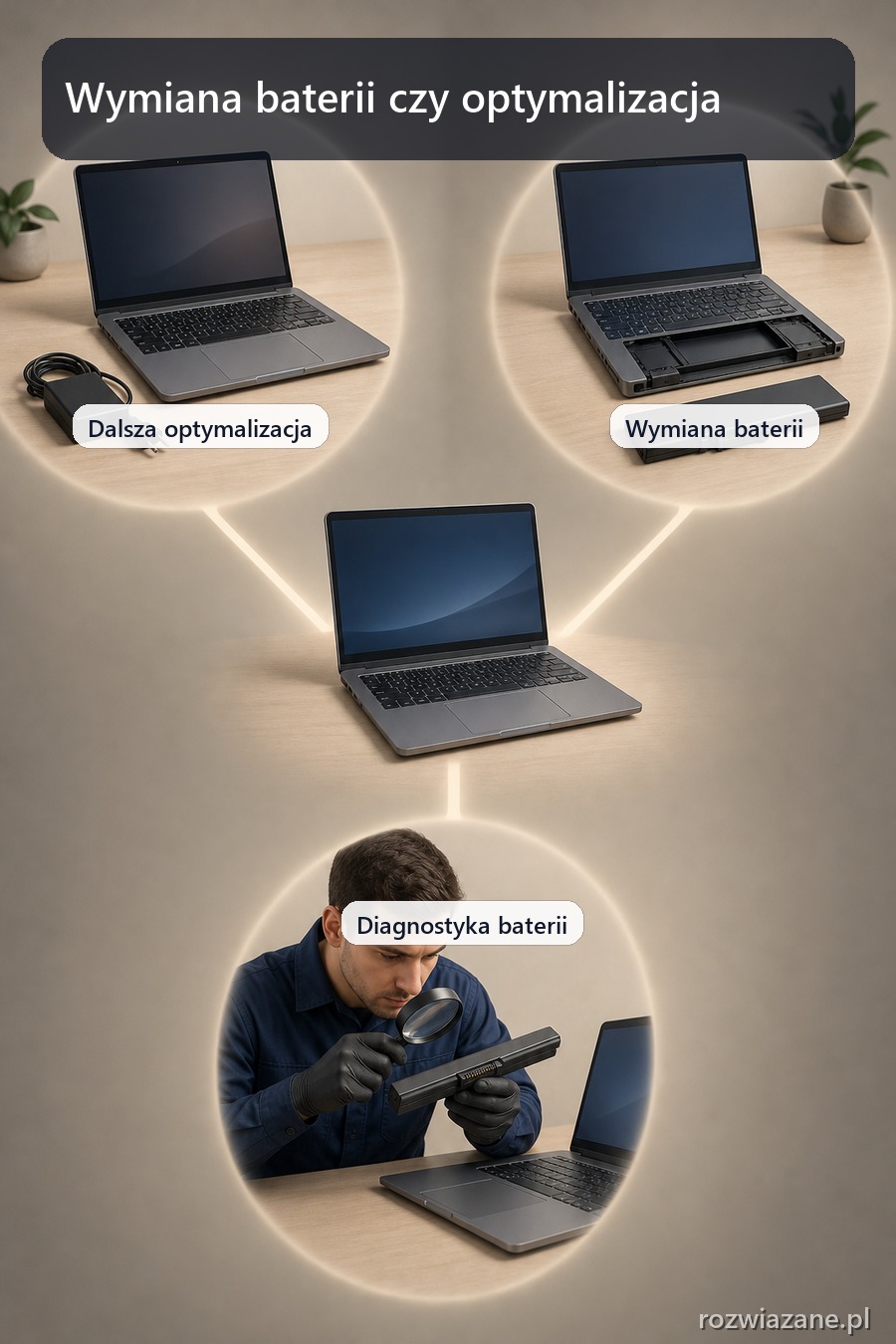
Wymiana baterii czy dalsza optymalizacja? Podejmij decyzję
Wybierz dalszą optymalizację, gdy po korekcie ustawień laptop zauważalnie wydłuża czas pracy, a ładowanie i działanie bez zasilacza pozostają stabilne. W tej sytuacji warto zachować ustawienia, które sprawdziły się w codziennym użyciu, i wracać do nich zależnie od potrzeb.
Rozważ wymianę baterii lub profesjonalną diagnostykę, gdy krótki czas pracy utrzymuje się mimo ograniczenia poboru energii, problem występuje przy różnych zadaniach albo towarzyszą mu trudności z ładowaniem czy nagłe wyłączenia. Nie musisz samodzielnie rozstrzygać przyczyny technicznej — wystarczy przekazać serwisowi konkretne obserwacje z porównania.
Najprostsza zasada brzmi: jeżeli zmiana sposobu używania laptopa poprawia wynik, zacznij od ustawień; jeżeli nie poprawia go wcale, sprawdź baterię. Taka kolejność ogranicza zbędne wydatki i pozwala podjąć decyzję na podstawie zachowania własnego urządzenia, a nie ogólnego przypuszczenia.
FAQ
Porównaj czas pracy w podobnych warunkach przed i po ograniczeniu poboru energii. Jeśli laptop działa zauważalnie dłużej po zmniejszeniu jasności, zamknięciu aplikacji i włączeniu oszczędzania energii, problem może dotyczyć głównie ustawień lub obciążenia komputera.
Wybierz tryb zasilania nastawiony na oszczędzanie energii, zmniejsz jasność ekranu i zamknij nieużywane aplikacje. Warto także ograniczyć uruchamianie zbędnych programów wraz ze startem systemu oraz wyłączyć niepotrzebne funkcje, jeśli urządzenie na to pozwala.
Rozważ wymianę baterii lub profesjonalną diagnostykę, gdy krótki czas pracy powtarza się mimo ograniczenia poboru energii i występuje przy różnych zadaniach. Ważnymi sygnałami są także trudności z ładowaniem, nagłe wyłączanie się laptopa oraz niestabilność zasilania.
Nie. Jednorazowe szybkie rozładowanie nie wystarcza do podjęcia decyzji, dlatego warto obserwować laptop przez kilka zwykłych sesji i porównywać podobne zadania, jasność ekranu oraz poziom obciążenia.


