


Zdjęcia przechowywane wyłącznie w pamięci telefonu nie mają niezależnej kopii. Najprostszy plan to połączyć kopię zdalną w chmurze z kopią lokalną na komputerze lub zewnętrznym dysku. Wtedy awaria, zgubienie albo uszkodzenie jednego urządzenia nie oznacza automatycznie utraty całej biblioteki.
Najpierw ustal, które obrazy chcesz zachować, potem skonfiguruj automatyczne przesyłanie do chmury i okresowo twórz osobną kopię lokalną. Na końcu potwierdź, że nowe pliki rzeczywiście trafiły do obu miejsc.
Najważniejsze informacje:
- Kopia zdjęć tylko na telefonie nie jest dodatkowym zabezpieczeniem.
- Plan warto oprzeć na dwóch miejscach: lokalnym nośniku oraz usłudze przechowującej dane poza domem lub biurem.
- Oprócz zdjęć z aparatu zdecyduj, czy kopia ma obejmować zrzuty ekranu, pobrane obrazy i foldery innych aplikacji.
- W Google Photos można sprawdzić konto, status kopii oraz oznaczenie pojedynczego zdjęcia jako zabezpieczonego.
- iCloud Photos automatycznie przesyła bibliotekę do iCloud, ale działa także jako synchronizacja zmian między urządzeniami.
- Po skopiowaniu zdjęć na komputer lub dysk otwórz docelowy folder i sprawdź kilka plików.
Od czego zacząć planowanie kopii zdjęć z telefonu?
Zacznij od określenia zakresu. Dla wielu osób podstawą będą zdjęcia i filmy z aparatu, ale ważne materiały mogą znajdować się też w folderach zrzutów ekranu, pobranych obrazów lub aplikacji komunikacyjnych. Nie każdy z tych folderów musi trafiać do kopii — decyzja zależy od tego, czy jego zawartość chcesz zachować po zmianie lub utracie telefonu.
Następnie wybierz dwa niezależne miejsca przechowywania. Jedno może być lokalne: komputer, dysk USB albo inny nośnik pod Twoją kontrolą. Drugie może być zdalne, na przykład w usłudze chmurowej. Taki układ odpowiada praktycznej zasadzie 3-2-1: dane istnieją w trzech kopiach, na dwóch nośnikach lub w dwóch miejscach, z jedną kopią poza lokalizacją użytkownika.
Warto wiedzieć: Kopia zdalna zwiększa odporność planu na zdarzenie, które uszkodzi lub zniszczy telefon, komputer albo lokalny dysk w tym samym miejscu.
Gdy zakres jest ustalony, można zdecydować, jaką rolę ma pełnić każde z miejsc przechowywania.
Kopia lokalna i zdalna — czym się różnią?
Kopia lokalna jest przechowywana na urządzeniu, które kontrolujesz — na przykład komputerze lub zewnętrznym dysku. Daje Ci osobny zbiór plików, do którego możesz zajrzeć bez korzystania z usługi online.
Kopia zdalna znajduje się poza telefonem i lokalnym miejscem przechowywania, na przykład w chmurze. Jej przewagą jest oddzielenie od urządzeń znajdujących się w domu, mieszkaniu lub biurze.
Samej chmury nie trzeba traktować jako jedynego rozwiązania, a sam dysk lokalny nie rozwiązuje każdego problemu. Połączenie obu wariantów rozdziela ryzyko i pozwala odzyskać dostęp do zdjęć z innego miejsca albo z własnego nośnika.
Kiedy wybierzesz układ lokalny i zdalny, następną decyzją jest konfiguracja automatycznej kopii w używanej usłudze.
Jak włączyć automatyczną kopię zdjęć w chmurze?
W Google Photos sprawdź przede wszystkim, czy tworzenie kopii jest włączone, na jakie konto Google mają trafiać pliki oraz jaki status pokazuje aplikacja. Komunikat „Backup complete” oznacza zakończenie bieżącego procesu kopii.
Na Androidzie możesz zdecydować, czy poza aparatem aplikacja ma obejmować wybrane foldery urządzenia. To dobry moment, aby świadomie włączyć albo pominąć zrzuty ekranu, pobrane grafiki czy obrazy z innych aplikacji.
Przed przesyłaniem większej biblioteki sprawdź również wolne miejsce na właściwym koncie Google. Limit przestrzeni jest wspólny dla Google Photos, Google Drive i Gmaila; po jego wykorzystaniu zdjęcia i filmy mogą przestać się kopiować.
Jeśli korzystasz z internetu mobilnego, dopasuj ustawienia do swojego pakietu danych. Google Photos pozwala ograniczyć przesyłanie przez dane komórkowe, ustawić limit dzienny, wyłączyć wysyłanie filmów przez sieć komórkową lub zablokować kopiowanie w roamingu. Wybrane nowe zdjęcia można też ręcznie przesłać do kopii w aplikacji na Androidzie.
Kopia zdjęć z iPhone’a: iCloud Photos a synchronizacja
Po włączeniu iCloud Photos zdjęcia i filmy z iPhone’a są automatycznie przesyłane do iCloud w oryginalnym formacie i pełnej rozdzielczości. Biblioteka jest dostępna na urządzeniach zalogowanych na to samo konto Apple oraz przez przeglądarkę.
Trzeba jednak rozróżnić przechowywanie w chmurze od niezależnej archiwalnej kopii. iCloud Photos synchronizuje bibliotekę: zmiana wykonana na jednym urządzeniu jest odzwierciedlana na pozostałych urządzeniach korzystających z tego samego konta.
Dlatego osoba, która chce zachować wersję oddzieloną od bieżących zmian w bibliotece, powinna dodać lokalną kopię zdjęć na komputerze lub nośniku zewnętrznym.
Ta sama zasada prowadzi do kolejnego kroku: automatyczne przesyłanie warto uzupełnić własną kopią plików.
Jak utworzyć lokalną kopię na komputerze lub nośniku?
Na komputerze z Windows można zaimportować zdjęcia z Androida lub iPhone’a w aplikacji Microsoft Photos. Po podłączeniu telefonu wybierasz import, wskazujesz pliki oraz folder docelowy na komputerze. W ten sposób tworzysz lokalną kopię wybranej części biblioteki.
Przy telefonie z Androidem użyj kabla obsługującego przesyłanie danych, odblokuj urządzenie i wybierz tryb transferu plików. Dopiero wtedy komputer powinien uzyskać dostęp do plików telefonu.
W przypadku iPhone’a lokalną kopię można kierować na komputer albo kompatybilny nośnik zewnętrzny. Przy pamięci USB lub czytniku kart może być potrzebny odpowiedni adapter. Zgodność nośnika, zasilanie i wymagane akcesoria zależą od konkretnego urządzenia, dlatego warto potwierdzić je przed zakupem.
Po zakończeniu kopiowania otwórz folder docelowy i sprawdź kilka zdjęć, w tym najnowsze pliki. Dopiero później bezpiecznie odłącz dysk lub pamięć USB. Zewnętrzny dysk po wykonaniu kopii lepiej przechowywać odłączony, zamiast zostawiać go stale podłączonego.
Jak ustalić regularny plan tworzenia i sprawdzania kopii?
Automatyczna kopia w chmurze może działać na bieżąco, a kopię lokalną możesz wykonywać w rytmie dopasowanym do tego, jak często przybywa Ci ważnych zdjęć. Nie ma jednej częstotliwości właściwej dla wszystkich — inne potrzeby ma osoba fotografująca sporadycznie, a inne ktoś dokumentujący codzienną pracę lub wydarzenia rodzinne.
Kontrola powinna obejmować dwa poziomy. W Google Photos sprawdź ogólny status kopii oraz kilka najnowszych zdjęć oznaczonych jako zabezpieczone. Przy kopii lokalnej otwórz wybrane pliki z komputera lub dysku, aby potwierdzić, że można je odczytać.
Regularne wykonywanie, monitorowanie i okresowe testowanie kopii pomaga wykryć problem zanim zdjęcia będą potrzebne.
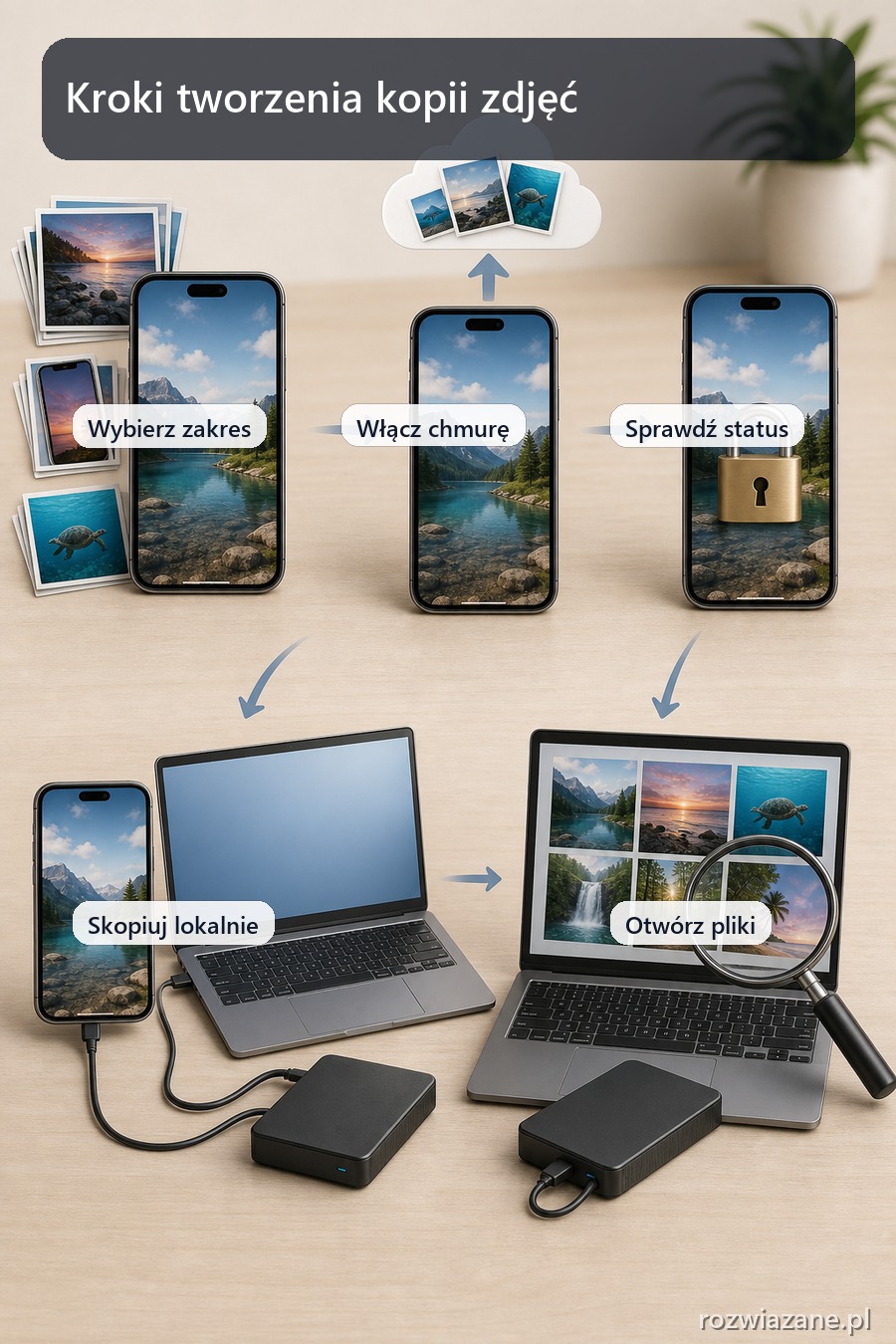
Prosty schemat wdrożenia kopii zdjęć z telefonu
- Wypisz foldery, które mają być chronione: aparat, zrzuty ekranu, pobrane obrazy i foldery wybranych aplikacji.
- Włącz zdalną kopię w używanej usłudze i upewnij się, że korzystasz z właściwego konta.
- Sprawdź status przesyłania oraz obecność najnowszych zdjęć w kopii.
- Zaimportuj zdjęcia na komputer lub skopiuj je na zewnętrzny nośnik.
- Otwórz kilka plików z lokalnej kopii i odłącz dysk po zakończeniu pracy.
- Ustal własny, powtarzalny moment na kontrolę obu miejsc przechowywania.
FAQ
Sprawdź, czy tworzenie kopii jest włączone, czy wybrano właściwe konto Google i jaki status pokazuje aplikacja. Komunikat „Backup complete” oznacza zakończenie bieżącego procesu kopii.
iCloud Photos automatycznie przesyła bibliotekę, ale jednocześnie synchronizuje zmiany między urządzeniami. Aby zachować wersję niezależną od bieżących zmian, dodaj lokalną kopię zdjęć na komputerze lub nośniku zewnętrznym.
Po zakończeniu kopiowania otwórz folder docelowy i sprawdź kilka zdjęć, w tym najnowsze pliki. Dzięki temu potwierdzisz, że lokalna kopia jest dostępna i można ją odczytać.


