Zacznij od przeglądu ustawień routera

 Autor:Anna Duda

Domową sieć Wi‑Fi zabezpieczysz przede wszystkim przez zmianę fabrycznych danych routera, ustawienie dwóch różnych haseł, wybór aktualnego mechanizmu ochrony sieci oraz regularny przegląd urządzeń korzystających z połączenia. Równie ważne jest ograniczenie funkcji routera, których nie używasz.
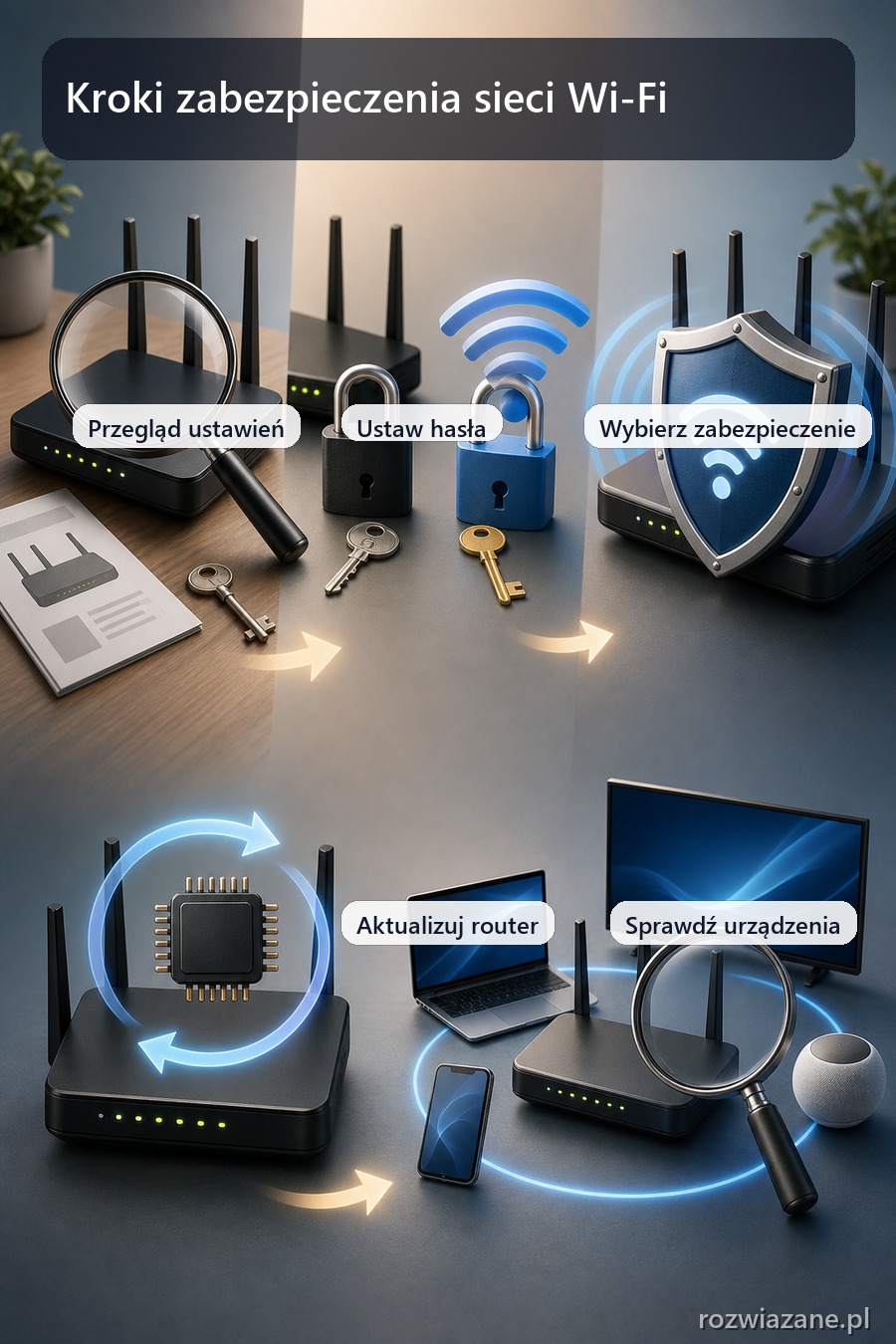
Nie trzeba znać ustawień każdego modelu routera. Nazwy zakładek i układ panelu mogą się różnić, ale kolejność decyzji pozostaje podobna: najpierw dostęp do routera, potem hasła i szyfrowanie, na końcu kontrola urządzeń.
Najważniejsze informacje:
Otwórz panel administracyjny routera i potraktuj go jako centrum zarządzania domową siecią. To właśnie tam znajdują się ustawienia Wi‑Fi, hasła, mechanizmu zabezpieczeń oraz lista podłączonych urządzeń.
Po zalogowaniu zastąp ustawienia fabryczne własnymi danymi. Dotyczy to nazwy sieci, danych administratora i hasła Wi‑Fi. Po zakończeniu zmian wyloguj się z panelu, zwłaszcza jeśli konfigurujesz router na współdzielonym komputerze.
Nie zakładaj, że każdy panel wygląda tak samo. W jednym urządzeniu ustawienia mogą być podzielone na zakładki „Wi‑Fi”, „Wireless” i „Security”, a w innym zebrane w jednym miejscu. Szukaj funkcji, nie identycznych nazw.
Gdy masz już dostęp do ustawień, najważniejszą decyzją są hasła chroniące sieć i sam router.
W domowej sieci używane są co najmniej dwa ważne hasła: hasło do Wi‑Fi, które wpisują domownicy na telefonach i komputerach, oraz hasło administratora używane do wejścia do panelu routera. Nie używaj tego samego hasła w obu miejscach.
Zmień domyślne hasło administratora, jeśli nadal obowiązuje. Ustaw także nowe, unikalne hasło do sieci bezprzewodowej. Hasło powinno być trudne do odgadnięcia i nie zawierać informacji łatwo powiązanych z domem lub urządzeniem, takich jak imię, adres czy marka routera.
Praktyczna zasada jest prosta: hasło do Wi‑Fi służy do dołączania urządzeń do sieci, a hasło administratora daje dostęp do jej ustawień.
Po zapisaniu haseł urządzenia domowników trzeba będzie połączyć z siecią ponownie. Wtedy można przejść do ustawienia ochrony samego połączenia bezprzewodowego.
W ustawieniach sieci bezprzewodowej znajdź opcję dotyczącą zabezpieczeń lub trybu ochrony. Dla domowej sieci wybierz WPA3 Personal. Jeżeli router lub używane urządzenia nie obsługują tego trybu albo nie działają z nim prawidłowo, wybierz WPA2 Personal.
Nie ustawiaj WEP ani starszego WPA jako docelowej ochrony sieci. Są to przestarzałe mechanizmy, które nie zapewniają poziomu bezpieczeństwa oferowanego przez nowsze tryby.
Jeśli router oferuje wyłącznie WEP lub starszy WPA, najpierw sprawdź możliwość aktualizacji jego oprogramowania, a potem rozważ wymianę urządzenia.
Sprawdź, czy dla Twojego modelu routera jest dostępna aktualizacja oprogramowania. Informacji szukaj w panelu urządzenia lub w dokumentacji producenta. Aktualizację wykonuj zgodnie z instrukcją dla konkretnego modelu.
Przy okazji przejrzyj funkcje ułatwiające dostęp lub automatyczną konfigurację. Jeśli ich nie używasz i router pozwala wyłączyć je niezależnie, wyłącz:
Te funkcje mogą być wygodne, ale zwiększają zakres dostępu do ustawień lub urządzeń w sieci. Przed wyłączeniem UPnP upewnij się, czy nie korzysta z niego sprzęt, który ma pozostać dostępny w domowej konfiguracji.
Po uporządkowaniu ustawień technicznych warto zdecydować, komu i na jakich zasadach udostępniasz dostęp do Wi‑Fi.
Nazwa sieci, czyli SSID, powinna pozwalać domownikom łatwo rozpoznać właściwe połączenie. Nie musi natomiast zdradzać zbędnych informacji o właścicielu lub miejscu korzystania z sieci.
Ukrywanie nazwy SSID zwykle nie daje istotnej korzyści dla bezpieczeństwa, a może utrudniać urządzeniom łączenie się z siecią lub przechodzenie między punktami dostępu. Lepszy efekt daje poprawnie ustawione hasło i aktualny mechanizm zabezpieczenia Wi‑Fi.
Jeżeli router oferuje sieć dla gości, potraktuj ją jako osobny sposób udostępniania dostępu osobom spoza domu. Przed jej uruchomieniem sprawdź w instrukcji urządzenia, jakie ustawienia obejmuje ta funkcja i czy odpowiadają Twojej sytuacji.
Warto wiedzieć: Wyłączenie rozgłaszania SSID nie ukrywa skutecznie sieci przed wykryciem. Może za to powodować problemy z łączeniem urządzeń.
Nawet dobrze ustawiona sieć wymaga jeszcze jednej kontroli: listy urządzeń, które już z niej korzystają.
W panelu routera odszukaj listę klientów sieci. Zależnie od producenta może występować pod nazwą „Connected devices”, „Wireless clients” albo „DHCP clients”. Porównaj widoczne wpisy z telefonami, komputerami, telewizorami i urządzeniami smart home używanymi w domu.
Nierozpoznana nazwa nie musi oznaczać włamania. Router może prezentować urządzenie pod nieczytelną nazwą, a na liście mogą pojawiać się także sprzęty chwilowo odłączone. Najpierw ustal, czy wpis nie należy do domownika lub znanego urządzenia.
Jeśli nie potrafisz potwierdzić, skąd pochodzi dane urządzenie, zmień hasło Wi‑Fi i hasło administratora routera, a następnie podłącz własny sprzęt ponownie. Przy tej okazji jeszcze raz sprawdź ustawiony mechanizm zabezpieczeń oraz nieużywane funkcje dostępu.
Taki przegląd warto wykonywać po zmianie ustawień i wtedy, gdy lista klientów budzi wątpliwości. Pozwala zachować kontrolę nad tym, kto korzysta z domowej sieci.
Nie. Ustaw dwa różne, unikalne hasła: jedno do Wi‑Fi, które służy do dołączania urządzeń do sieci, a drugie do panelu administratora routera. Hasła nie powinny zawierać łatwych do powiązania informacji, takich jak imię, adres czy marka routera.
Dla domowej sieci wybierz WPA3 Personal. Jeśli router lub używane urządzenia go nie obsługują albo nie działają z nim prawidłowo, wybierz WPA2 Personal. Nie ustawiaj WEP ani starszego WPA jako docelowej ochrony sieci.
Najpierw sprawdź, czy wpis nie należy do domownika albo znanego urządzenia, ponieważ router może pokazywać sprzęt pod nieczytelną nazwą. Jeśli nie potrafisz potwierdzić jego pochodzenia, zmień hasło Wi‑Fi i hasło administratora, a następnie podłącz własne urządzenia ponownie.
Jeśli ich nie używasz, wyłącz zdalne zarządzanie routerem, WPS i UPnP, o ile router pozwala wyłączyć je niezależnie. Przed wyłączeniem UPnP upewnij się, czy nie korzysta z niego sprzęt, który ma pozostać dostępny w domowej konfiguracji.
Ania, redaktorka Rozwiazane.pl, to doświadczona dziennikarka z pasją do dzielenia się wiedzą. Specjalizuje się w tworzeniu przystępnych i praktycznych poradników. Jej zaangażowanie i profesjonalizm gwarantują rzetelność i wysoką jakość treści. Ania zawsze stawia na pierwszym miejscu potrzeby naszych czytelników.

Hak holowniczy automatycznie wypinany to idealne rozwiązanie dla tych, którzy cenią komfort i bezpieczeństwo. Sprawdza się, gdy potrzebujesz szybkiej adaptacji auta bez naruszania jego estetyki.

Chcesz maksymalnie wykorzystać przestrzeń swojej kawalerki? Odkryj 5 produktów, które sprawią, że każdy centymetr będzie funkcjonalny. Od składanych mebli, przez wielozadaniowe gadżety, po ścienne systemy przechowywania. Zacznij żyć wielkoformatowo, nawet w najmniejszym mieszkaniu!

Utrzymanie palników kuchenki gazowej w czystości ma kluczowe znaczenie zarówno dla bezpieczeństwa, jak i wydajności. W tym przewodniku przeprowadzimy Cię przez każdy etap procedury, aby upewnić się, że Twoja kuchnia nadal będzie centrum kulinarnej doskonałości. Ten poradnik jest przeznaczony dla osób, które uwielbiają gotować lub po prostu lubią porządek w…

Kopia zdjęć z telefonu zatrzymuje się lub trwa bez końca? Ustal, gdzie leży problem, sprawdź miejsce, połączenie i pliki, a potem bezpiecznie ponów synchronizację.

Uporządkuj kable i ładowarki przy biurku: oddziel przewody używane codziennie, zapanuj nad kablami na blacie i pod biurkiem oraz utrzymaj porządek.

Dowiedz się, kiedy wystarczy czyszczenie fugi, a kiedy potrzebna jest jej wymiana. Rozpoznaj pęknięcia, kruszenie, przebarwienia i sygnały wilgoci.