


Gdy urządzenie pokazuje połączenie z Wi-Fi, ale strony pozostają niedostępne, najpierw ustal, czy problem dotyczy jednego sprzętu, czy całej domowej sieci. Dopiero potem przejdź do ustawień urządzenia albo routera – taka kolejność ogranicza przypadkowe zmiany.
Sama ikona Wi-Fi oznacza, że urządzenie połączyło się z siecią lokalną. Nie potwierdza jeszcze dostępu do stron, poczty, aplikacji ani innych usług online.
Werdykt rozwiazane.pl: Najszybciej rozdzielisz problem urządzenia od problemu całej sieci, testując tę samą sieć na drugim sprzęcie.
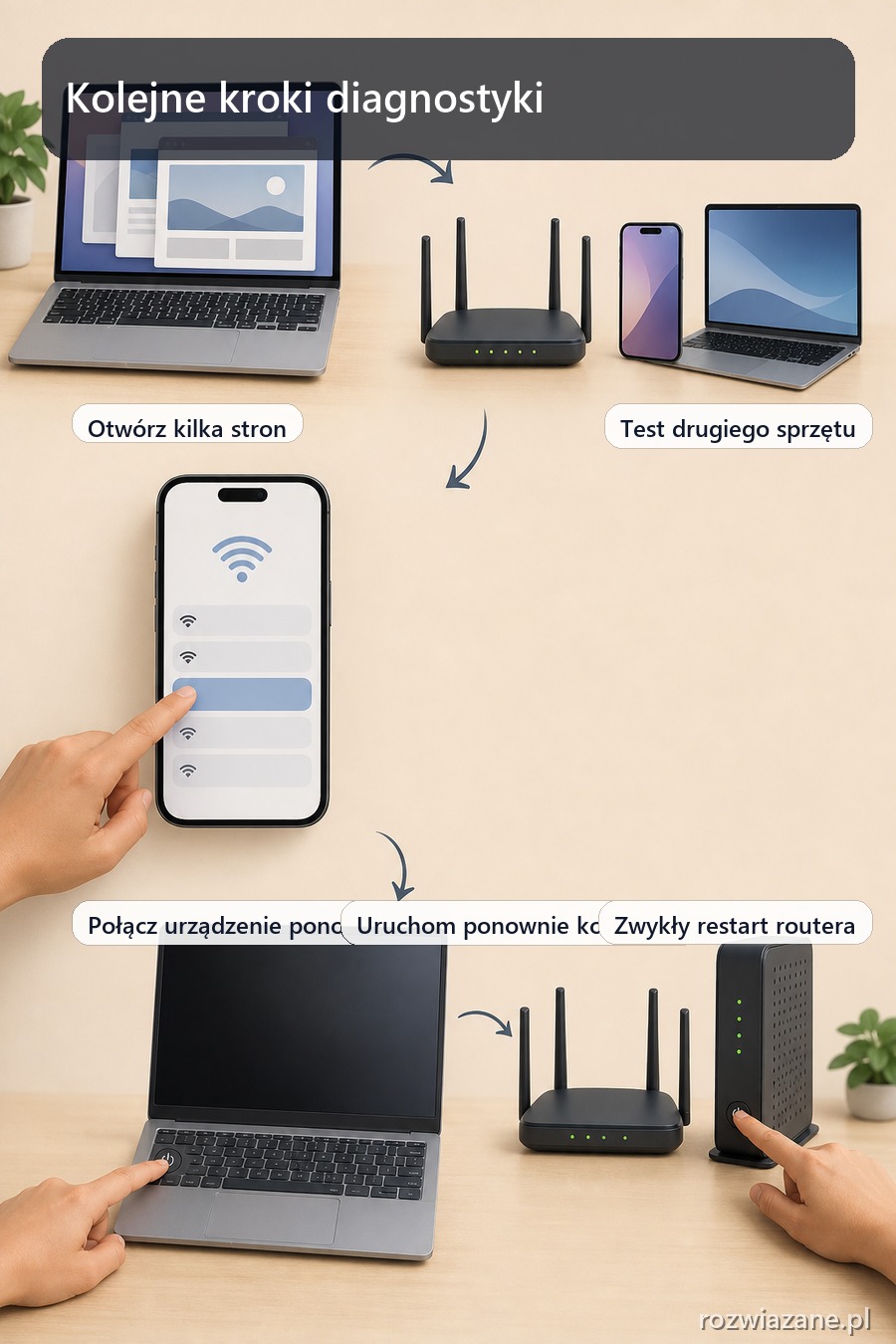
Zrobisz sam: sprawdzisz kilka stron, porównasz działanie dwóch urządzeń i wykonasz zwykły restart routera.
Zleć fachowcowi: skontaktuj się z operatorem lub administratorem sieci, gdy kilka urządzeń nie ma dostępu do internetu mimo ponownego uruchomienia urządzeń sieciowych.
Trudność: łatwe.
Najważniejsze informacje:
- Połączenie z Wi-Fi i dostęp do internetu to dwie różne rzeczy.
- Najpierw otwórz więcej niż jedną stronę lub usługę, aby wykluczyć problem pojedynczego serwisu.
- Test drugiego urządzenia w tej samej sieci pomaga ustalić zakres problemu.
- Gdy dostęp działa na innych sprzętach, skup się na urządzeniu z problemem.
- Gdy żadno urządzenie nie otwiera stron, sprawdź router oraz urządzenie dostępowe operatora, jeśli występuje w instalacji.
- Nie uruchamiaj resetu fabrycznego routera podczas podstawowej diagnostyki.
Jak rozpoznać połączenie z Wi-Fi bez dostępu do internetu
Połączenie z Wi-Fi bez dostępu do internetu rozpoznasz po tym, że urządzenie ma status aktywnego połączenia z właściwą siecią, ale strony i usługi online nie działają.
Sprawdź nazwę sieci w ustawieniach urządzenia. Upewnij się, że sprzęt ma status „Połączono” przy Twojej domowej sieci, a nie przy sieci gościnnej lub innym zapamiętanym połączeniu.
Otwórz kilka niezależnych stron albo usług. Jeśli nie ładuje się jedna witryna, ale działają inne strony czy aplikacje, problem może dotyczyć tej konkretnej usługi, a nie całego połączenia.
Porównaj wynik przez inne połączenie. Gdy nie otwiera się tylko jedna usługa, sprawdź ją przez dane komórkowe. Taki test pomaga oddzielić problem usługi od problemu własnej sieci Wi-Fi.
Zapisz dokładny komunikat. Komunikat przeglądarki, systemu lub aplikacji może później ułatwić ocenę, czy problem dotyczy połączenia, konfiguracji urządzenia czy konkretnej usługi.
Warto wiedzieć: komputer może pozostawać połączony z siecią lokalną, choć nie ma dostępu do stron, poczty ani usług strumieniowych.
Jeżeli kilka stron i usług nie działa, nie zaczynaj jeszcze od zmiany ustawień. Najpierw sprawdź, czy identyczny objaw występuje na innym urządzeniu.
Nie uznawaj samego komunikatu „brak internetu” za ostateczne potwierdzenie awarii. Otwórz kilka stron i uruchom przynajmniej jedną aplikację wymagającą sieci, ponieważ systemowy test dostępności może czasem wskazać brak internetu, choć połączenie faktycznie działa.
Najpierw sprawdź, czy problem dotyczy jednego urządzenia
Test drugiego sprzętu podłączonego do tej samej sieci daje najważniejszą wskazówkę: czy szukać przyczyny w urządzeniu, czy po stronie całej sieci.
| Wynik testu | Co sprawdzić dalej | Najbardziej prawdopodobny obszar problemu | Następny krok |
|---|---|---|---|
| Dostęp jest na drugim urządzeniu | Czy problematyczny sprzęt ma połączenie z właściwą siecią | Pierwsze urządzenie lub jego zapisane połączenie | Połącz urządzenie ponownie z Wi-Fi i uruchom je ponownie |
| Drugie urządzenie nie otwiera stron | Czy oba urządzenia nadal są połączone z Wi-Fi | Router, urządzenie dostępowe lub usługa operatora | Przejdź do sprawdzenia routera |
| Dostęp wraca po połączeniu z inną siecią | Czy problem wraca tylko w domowej sieci | Pierwsza sieć | Sprawdź router i połączenie z urządzeniem dostępowym |
| Ten sam objaw występuje również w innej sieci | Czy system pokazuje komunikat o błędzie | Urządzenie albo jego konfiguracja | Skup się na diagnostyce urządzenia |
Jeden dodatkowy test nie wskazuje zawsze jednej konkretnej przyczyny, ale pozwala wybrać właściwy kierunek. Jeśli inne urządzenia działają normalnie, nie restartuj od razu całej instalacji – zacznij od sprzętu, na którym występuje problem.
Gdy problem dotyczy jednego urządzenia: restart i karta sieciowa
Jeżeli pozostałe urządzenia otwierają strony w tej samej sieci, zajmij się komputerem, telefonem lub tabletem z problemem.
W systemie Windows zacznij od sprawdzenia, czy właściwa sieć ma status „Połączono”. Następnie usuń zapis tej sieci, połącz się z nią ponownie i wpisz hasło. Gdy to nie przywróci dostępu, uruchom ponownie komputer.
Na komputerze sprawdź też, czy karta sieciowa jest widoczna i włączona w systemie. Jeżeli system udostępnia narzędzie diagnostyki sieci, uruchom je i zapisz wyświetlony komunikat. Nie traktuj jego wyniku jako pełnej diagnozy, ale wykorzystaj go jako wskazówkę do kolejnego kroku.
Dobrym testem rozdzielającym jest połączenie tego samego urządzenia z inną siecią Wi-Fi, na przykład w innej lokalizacji. Jeśli poza domem dostęp wraca, problem dotyczy przede wszystkim pierwszej sieci albo jej dostępu do internetu. Gdy urządzenie nie działa w żadnej sprawdzonej sieci, dalszej uwagi wymaga jego konfiguracja.
Jeżeli strony działają, lecz tylko wyraźnie wolniej na jednym sprzęcie, to inny problem niż całkowity brak dostępu. Pomocny będzie poradnik: internet działa wolno tylko na jednym urządzeniu.
Jeżeli diagnostyka lub komunikat przeglądarki wskazuje problem z odnajdywaniem nazw stron, przyczyną może być konfiguracja DNS na tym urządzeniu. Sprawdź ustawienia DNS karty sieciowej i, jeśli są wpisane ręcznie, ustaw inny działający serwer DNS, a następnie ponownie otwórz strony; taki krok zwykle ma sens wtedy, gdy samo połączenie z siecią nadal jest aktywne.
Gdy internet nie działa w całej sieci: sprawdź router
Gdy kilka urządzeń jest połączonych z Wi-Fi, ale żadne nie otwiera stron, sprawdź urządzenia odpowiedzialne za dostęp do internetu.
Najpierw obejrzyj router i upewnij się, że jest zasilany. Jeśli w instalacji występuje osobny modem lub terminal operatora, sprawdź zasilanie także tego urządzenia. Znaczenie kontrolek zależy od modelu i usługi, dlatego interpretuj je zgodnie z oznaczeniami dla własnego sprzętu.
Potem sprawdź połączenie między urządzeniem dostępowym a routerem. Przewód prowadzący od modemu lub terminala powinien być podłączony do portu oznaczonego jako WAN albo Internet w routerze. Nie zmieniaj parametrów połączenia ani nie przepinaj przewodów, jeśli nie masz pewności, jak była wykonana instalacja.
Kolejny krok to zwykły restart routera, bez resetu fabrycznego. Wyłącz urządzenie i włącz je ponownie zgodnie z instrukcją jego modelu, a po ponownym uruchomieniu sprawdź kilka stron na co najmniej jednym urządzeniu. Jeśli Wi-Fi wraca, lecz strony nadal pozostają niedostępne, problem może leżeć po stronie routera, urządzenia dostępowego albo usługi operatora.
Opcjonalnie możesz otworzyć panel routera i odczytać status Internet/WAN oraz widoczny adres WAN, jeśli urządzenie pokazuje takie informacje. Nazwy menu różnią się między modelami. Sam komunikat błędu lub brak adresu WAN potraktuj jako informację przydatną przy kontakcie z operatorem, a nie jako podstawę do samodzielnej zmiany konfiguracji.
Jeżeli urządzenia tracą samo połączenie bezprzewodowe, a nie tylko dostęp do stron, problem ma inny charakter. Wtedy przejdź do poradnika router gubi Wi-Fi – co sprawdzić.
Po zwykłym restarcie routera sprawdź te same strony na dwóch urządzeniach podłączonych do tej samej sieci. Jeżeli na obu nadal nie ma dostępu, nie powtarzaj kolejnych restartów bez zmiany warunków testu – przejdź do sprawdzenia połączenia WAN i przygotuj zgłoszenie dla operatora.
Ułóż wyniki testów i wybierz następny krok
Po wykonaniu podstawowych testów wybierz dalsze działanie na podstawie ich wyników, zamiast powtarzać te same czynności.
- Internet działa na innych urządzeniach: usuń zapis sieci na problematycznym sprzęcie, połącz go ponownie, uruchom go ponownie i sprawdź działanie w innej sieci Wi-Fi.
- Internet nie działa na żadnym urządzeniu: sprawdź zasilanie routera oraz urządzenia dostępowego, połączenie z portem WAN/Internet i wykonaj zwykły restart routera.
- Internet wraca w innej sieci: skoncentruj dalsze działania na domowej sieci, routerze lub dostępie zapewnianym przez operatora.
- Brak dostępu pozostaje na wielu urządzeniach po restarcie: zgłoś problem operatorowi albo administratorowi sieci.
Przy zgłoszeniu przygotuj nazwę sieci, komunikaty widoczne na urządzeniach, informację o tym, które sprzęty działają, oraz wynik restartu routera. Taki opis skraca drogę od ogólnego „internet nie działa” do konkretnej diagnostyki.
FAQ
Podłącz drugi sprzęt do tej samej sieci i sprawdź kilka stron. Jeśli internet działa na drugim urządzeniu, skup się na pierwszym; jeśli nie działa na żadnym, przejdź do sprawdzenia routera.
Usuń zapis domowej sieci, połącz urządzenie ponownie i wpisz hasło. Jeśli to nie pomoże, uruchom sprzęt ponownie, a następnie sprawdź, czy karta sieciowa jest widoczna i włączona.
Sprawdź zasilanie routera oraz osobnego modemu lub terminala, jeśli występuje w instalacji. Upewnij się też, że przewód prowadzący od urządzenia dostępowego jest podłączony do portu WAN albo Internet, a potem wykonaj zwykły restart routera.
Zgłoś problem, gdy po ponownym uruchomieniu urządzeń sieciowych kilka urządzeń nadal nie ma dostępu do internetu. Przygotuj nazwę sieci, komunikaty oraz informację o wynikach testów i restarcie routera.


