


Aby zwolnić miejsce na dysku bez ryzyka utraty danych, nie zaczynaj od przypadkowego usuwania folderów. Najpierw ustal, co zajmuje najwięcej przestrzeni, potem zabezpiecz ważne pliki, a dopiero na końcu usuń zbędne dane lub przenieś duże materiały na inny nośnik.
Najwięcej ostrożności wymagają zdjęcia, dokumenty, projekty, nagrania oraz foldery, których przeznaczenia nie rozpoznajesz. Jeśli nie masz pewności, czy plik będzie jeszcze potrzebny, przeniesienie go jest bezpieczniejszą decyzją niż usunięcie.
Najważniejsze informacje:
- Zacznij od sprawdzenia, które foldery i pliki zajmują najwięcej miejsca.
- Ważne dokumenty, zdjęcia i nagrania najpierw skopiuj lub przenieś, zanim usuniesz ich pierwotne wersje.
- Folder „Pobrane”, stare instalatory, kopie tych samych plików i nieaktualne materiały są dobrym punktem do porządków.
- Pliki tymczasowe usuwaj przez dostępne narzędzia Windows, po sprawdzeniu kategorii wybranych do oczyszczenia.
- Po przeniesieniu danych otwórz folder docelowy i upewnij się, że pliki rzeczywiście tam są.
- Na końcu ponownie sprawdź wolne miejsce oraz ustal, gdzie będą trafiały nowe duże pliki.
Zanim zaczniesz: sprawdź, co zajmuje miejsce
Pełny dysk nie zawsze oznacza, że komputer przechowuje wyłącznie potrzebne dane. Często przestrzeń zajmują stare materiały pobrane z internetu, archiwa, filmy, instalatory programów, kopie zdjęć albo pliki pozostawione po zakończonej pracy.
Najpierw sprawdź ilość wolnego miejsca na głównym dysku oraz przejrzyj foldery użytkownika, zwłaszcza:
- Pobrane,
- Dokumenty,
- Obrazy,
- Wideo,
- Pulpit,
- foldery używane przez programy do edycji zdjęć, filmów lub dokumentów.
Szukaj przede wszystkim dużych i niepotrzebnych plików, a nie pojedynczych drobiazgów. Jeden stary film, archiwum projektu lub nieużywany instalator może zajmować więcej miejsca niż dziesiątki dokumentów tekstowych.
Przy każdym większym folderze zadaj sobie trzy pytania:
- Czy nadal korzystam z tych materiałów?
- Czy mam już drugą kopię tego samego pliku?
- Czy muszę trzymać ten plik na głównym dysku komputera?
Nie usuwaj od razu całych folderów o niejasnych nazwach. Najpierw otwórz je i sprawdź zawartość. Jeśli widzisz dokumenty służbowe, zdjęcia rodzinne lub pliki związane z programem, którego nadal używasz, zostaw je do osobnej decyzji.
Gdy wiadomo już, które dane zajmują najwięcej miejsca, kolejnym krokiem jest zabezpieczenie tych, których nie chcesz stracić.
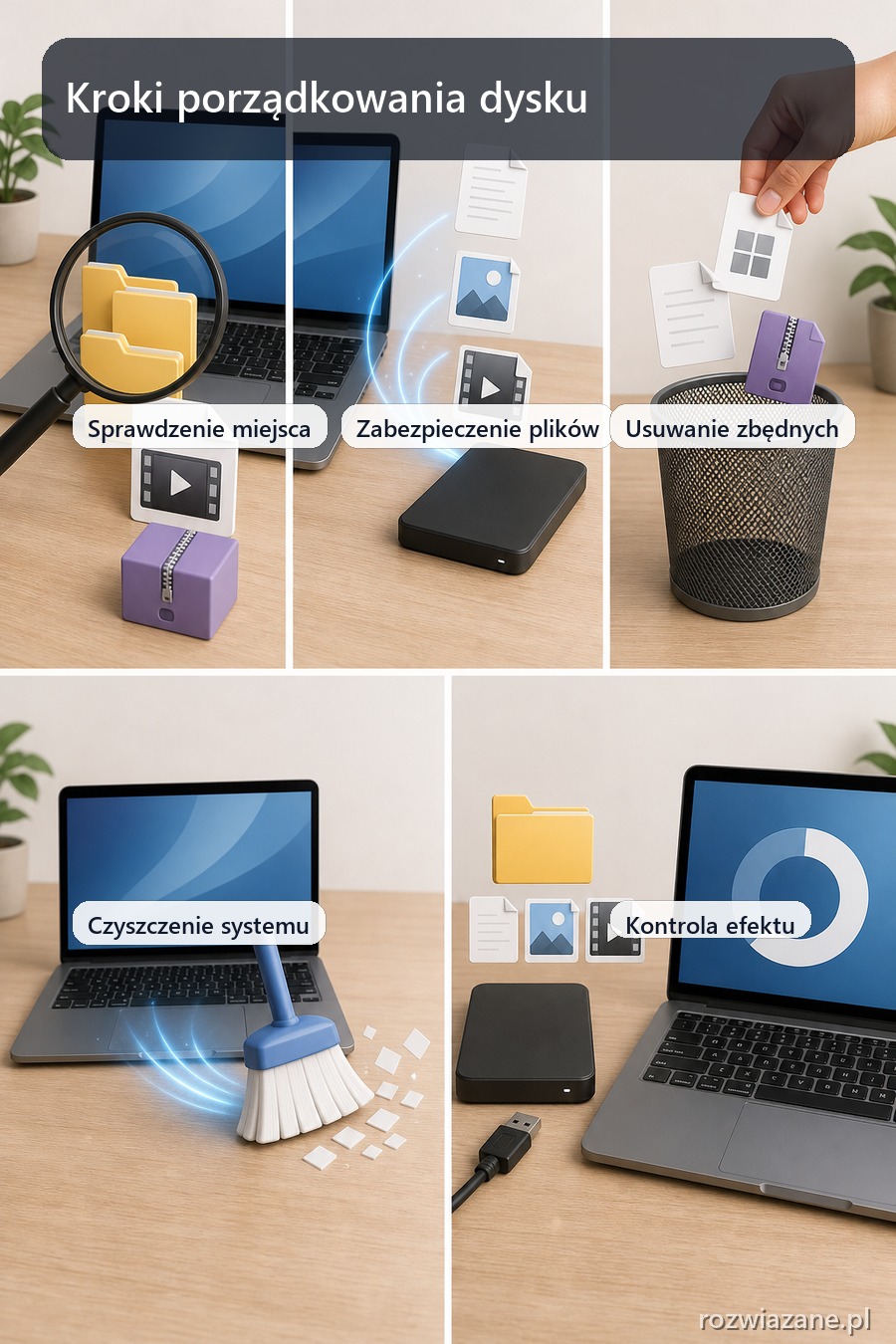
Zabezpiecz ważne pliki przed porządkowaniem
Przed czyszczeniem dysku przygotuj listę danych, których utrata byłaby problemem. Zwykle są to zdjęcia, dokumenty, skany, materiały do pracy, projekty, nagrania oraz pliki zapisane poza standardowymi folderami.
Dobrym rozwiązaniem jest utworzenie osobnego folderu, na przykład „Do zachowania”, i skopiowanie do niego plików wymagających decyzji. Dzięki temu podczas porządkowania nie pomylisz ich z materiałami przeznaczonymi do usunięcia.
Jeśli na komputerze znajdują się zdjęcia z telefonu, możesz utworzyć ich lokalną kopię. W systemie Windows 10 lub Windows 11 aplikacja Microsoft Photos umożliwia import wybranych zdjęć z telefonu z Androidem albo iPhone’a po podłączeniu urządzenia kablem przesyłającym dane. Wybierasz urządzenie, wskazujesz materiały oraz folder, do którego mają zostać zapisane.
Przed rozpoczęciem importu telefon powinien być odblokowany. Po zakończeniu operacji otwórz folder docelowy i sprawdź, czy znajdują się w nim zdjęcia, które miały zostać skopiowane.
Nie traktuj samego rozpoczęcia kopiowania jako potwierdzenia, że kopia jest gotowa. Najpierw sprawdź zawartość nowej lokalizacji, potem usuwaj pierwotne pliki.
Warto wiedzieć: lokalna kopia zdjęć na komputerze może powstać przez import tylko wybranych elementów z telefonu i wskazanie własnego folderu docelowego. Nie trzeba kopiować całej zawartości urządzenia naraz.
Po zabezpieczeniu istotnych danych można spokojniej oddzielić pliki potrzebne od tych, które tylko zajmują miejsce.
Usuń dane, których już nie potrzebujesz
Najbezpieczniejsze porządki zaczynają się od plików, których przeznaczenie jest oczywiste. Nie wymagają ingerowania w foldery systemowe ani zmiany ustawień programów.
Przejrzyj przede wszystkim folder „Pobrane”. Mogą znajdować się w nim:
- stare instalatory aplikacji,
- archiwa ZIP lub RAR po rozpakowaniu,
- duplikaty dokumentów,
- pliki przesłane jednorazowo,
- materiały, które zostały już zapisane w innym folderze.
Kolejna grupa to stare wersje własnych materiałów. Zanim skasujesz kilka podobnych dokumentów, otwórz je i porównaj datę, nazwę oraz zawartość. Pliki o nazwach typu „projekt_finalny”, „projekt_finalny2” i „projekt_poprawiony” potrafią wyglądać jak duplikaty, choć każdy może zawierać inną wersję pracy.
Jeśli masz wątpliwość, zastosuj prostą zasadę: niepewne pliki odkładaj do folderu tymczasowego, a nie usuwaj od razu. Po kilku dniach lub po zakończeniu bieżącej pracy łatwiej ocenisz, czy rzeczywiście były potrzebne.
Kosz również warto traktować jako etap kontroli. Możesz najpierw przenosić do niego wyłącznie wybrane pliki, a jego opróżnienie zostawić na moment, gdy upewnisz się, że niczego nie brakuje.
Po uporządkowaniu własnych folderów przejdź do danych, które system i programy tworzą podczas codziennego używania komputera.
Wyczyść pliki tymczasowe i dane systemowe za pomocą narzędzi Windows
Pliki tymczasowe mogą powstawać podczas pracy programów, pobierania materiałów lub wykonywania aktualizacji. Nie warto jednak usuwać ich ręcznie z przypadkowych folderów systemowych. Bezpieczniej skorzystać z narzędzi udostępnionych w Windows.
W ustawieniach systemu wyszukaj hasła związane z pamięcią, miejscem na dysku lub plikami tymczasowymi. Możesz też skorzystać z systemowej wyszukiwarki i wpisać „Oczyszczanie dysku”, jeśli takie narzędzie jest dostępne w używanej wersji systemu.
Przed zatwierdzeniem usuwania:
- przeczytaj nazwy zaznaczonych kategorii,
- sprawdź, czy nie obejmują materiałów, które chcesz zachować,
- usuń tylko te dane, których funkcję rozumiesz,
- po zakończeniu ponownie sprawdź ilość wolnego miejsca.
Szczególną ostrożność zachowaj przy pozycjach opisanych jako pliki systemowe, pobrane dane lub zawartość kosza. Nazwa kategorii może brzmieć technicznie, ale decyzja nadal dotyczy Twoich plików i możliwości ich późniejszego odzyskania.
Jeżeli nie masz pewności, co oznacza dana pozycja w narzędziu Windows, pozostaw ją niezaznaczoną. Zwykle więcej miejsca odzyskasz przez przejrzenie własnych dużych plików niż przez ryzykowne usuwanie danych o nieznanym przeznaczeniu.
Gdy oczyszczanie dysku nie daje oczekiwanego efektu, zwykle oznacza to, że główną przestrzeń zajmują pliki, które trzeba zachować, ale nie muszą stale leżeć na dysku głównym.
Przenieś duże pliki zamiast je usuwać
Przenoszenie jest dobrym wyborem dla materiałów, do których wracasz rzadko, ale nie chcesz ich tracić. Dotyczy to między innymi archiwów zdjęć, nagrań wideo, ukończonych projektów, starszych dokumentów i kopii materiałów z telefonu.
Możesz przygotować uporządkowany folder archiwalny na zewnętrznym dysku. Zamiast kopiować wszystko bez planu, zachowaj czytelną strukturę, na przykład według lat, projektów albo rodzaju danych. Łatwiej później odnaleźć konkretne zdjęcie lub dokument.
Bezpieczna kolejność wygląda tak:
- skopiuj wybrany folder na zewnętrzny nośnik,
- otwórz folder na nośniku,
- sprawdź, czy widzisz właściwe pliki i podfoldery,
- dopiero potem usuń wersję z dysku komputera, jeśli nie chcesz jej tam zostawiać,
- bezpiecznie odłącz nośnik po zakończeniu pracy.
Samo rozpoczęcie kopiowania nie potwierdza jeszcze poprawności kopii. Warto przejrzeć folder docelowy, ale nie należy traktować samego wyświetlenia jego zawartości jako pełnego testu wszystkich plików.
Po wykonaniu kopii zewnętrzny dysk dobrze jest odłączyć i przechowywać w bezpiecznym miejscu, zamiast pozostawiać go stale podłączonego do komputera. Stale dostępny nośnik może zostać zainfekowany przez złośliwe oprogramowanie działające na komputerze.
Po przeniesieniu największych danych pozostaje sprawdzić, czy odzyskane miejsce odpowiada temu, czego potrzebujesz na co dzień.
Sprawdź efekt i ogranicz ponowne zapełnianie dysku
Po zakończeniu porządków wróć do widoku dysku i sprawdź ilość dostępnego miejsca. Jeśli różnica jest niewielka, ponownie przejrzyj największe foldery. Być może materiały zostały skopiowane, ale ich oryginały nadal znajdują się na komputerze.
Jeżeli wolne miejsce szybko znika, problemem często nie jest pojedynczy duży plik, lecz sposób zapisywania nowych danych. Ustal, gdzie trafiają pobrane materiały, zdjęcia importowane z telefonu, nagrania oraz pliki eksportowane z programów.
Dobrym nawykiem jest regularne porządkowanie folderu „Pobrane” oraz przenoszenie zakończonych projektów poza główny dysk. Nie trzeba robić generalnych porządków przy każdej zmianie pliku. Wystarczy kontrolować miejsca, do których najczęściej trafiają duże materiały.
Najważniejsza zasada pozostaje prosta: najpierw rozpoznaj dane, potem zabezpiecz ważne pliki, a dopiero później usuwaj lub przenoś resztę. Taki porządek pozwala odzyskać przestrzeń bez pochopnego kasowania dokumentów, zdjęć i innych potrzebnych materiałów.
FAQ
Najpierw sprawdź ilość wolnego miejsca i przejrzyj foldery takie jak Pobrane, Dokumenty, Obrazy, Wideo oraz Pulpit. Szukaj przede wszystkim dużych i niepotrzebnych plików, ponieważ jeden film, archiwum projektu lub instalator może zajmować więcej miejsca niż wiele małych dokumentów.
Najpierw skopiuj lub przenieś ważne dokumenty, zdjęcia, nagrania i projekty do bezpiecznej lokalizacji. Po zakończeniu kopiowania otwórz folder docelowy i sprawdź, czy znajdują się w nim właściwe pliki. Dopiero potem usuwaj ich pierwotne wersje.
Skorzystaj z narzędzi udostępnionych w Windows, wyszukując ustawienia związane z pamięcią, miejscem na dysku lub plikami tymczasowymi. Przed usunięciem przeczytaj nazwy zaznaczonych kategorii i usuń tylko te dane, których funkcję rozumiesz.
Skopiuj wybrany folder na zewnętrzny nośnik, otwórz go i sprawdź, czy zawiera właściwe pliki oraz podfoldery. Dopiero później usuń wersję z dysku komputera, jeśli nie chcesz jej tam zostawiać. Po zakończeniu bezpiecznie odłącz nośnik.


